独立开发省钱指南 - 0 元搭建域名邮箱
大家好,我是 jonssonyan。
之前我分享了独立开发省钱指南 - Cloudflare,里面提到了 Email Routing 用来接收邮件,这次我们继续薅 Cloudflare,本文教大家如何使用 Cloudflare Email Routing + Resend 0 元搭建域名邮箱。
做产品以后,我们一般都需要几个域名邮箱:
直接在 Google Workspace、Microsoft 365 或企业邮箱购买,每个账号每个月都要付费。一个产品看起来不多,产品多了支出就多了。
如果只是自己使用,不需要多人协作和独立邮箱后台,可以使用下面这套方案:
Cloudflare Email Routing 收邮件,Resend 发邮件,最后统一在 Gmail 管理。
除了域名本身,整套方案可以做到 0 元。
实现原理
收邮件:
用户 → [email protected] → Cloudflare → Gmail
发邮件:
Gmail → Resend SMTP → 用户
Cloudflare 负责把发到域名邮箱的邮件转发到个人 Gmail,Resend 提供 SMTP 发信服务,Gmail 负责查看、回复和管理邮件。
配置完成以后,用户看到的发件人和收件人都是 [email protected]。
Cloudflare Email Routing 收邮件
Cloudflare Email Routing:https://developers.cloudflare.com/email-service/get-started/route-emails/
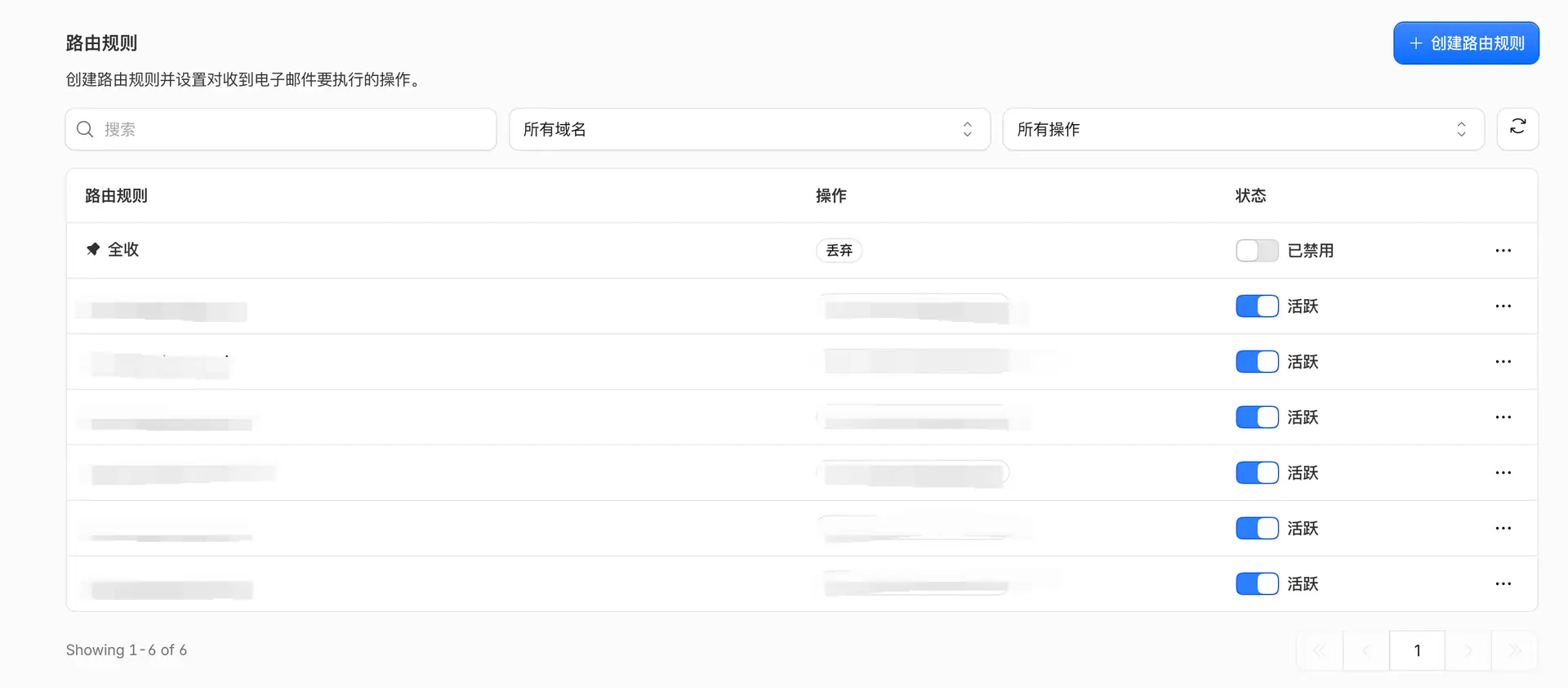
Cloudflare Email Routing 可以免费接收域名邮件,并转发到已经验证的邮箱。
例如:
[email protected]转发到[email protected][email protected]转发到[email protected][email protected]转发到[email protected]
Cloudflare 当前免费版的入站邮件没有数量限制,每个域名最多可以创建 200 条路由规则,单封邮件最大 25 MiB。
Cloudflare Email 限制:https://developers.cloudflare.com/email-service/platform/limits/
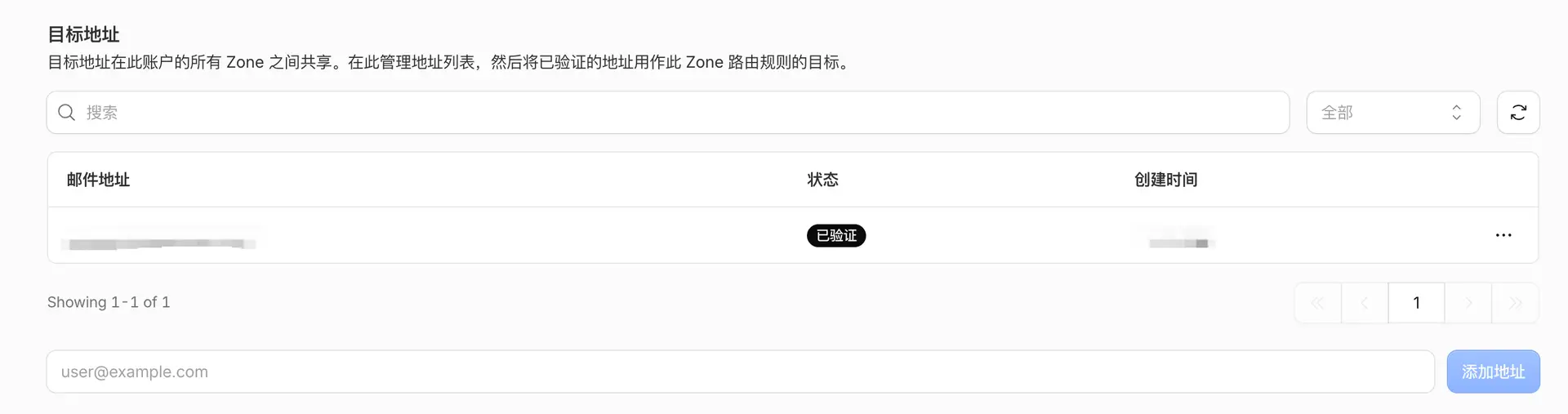
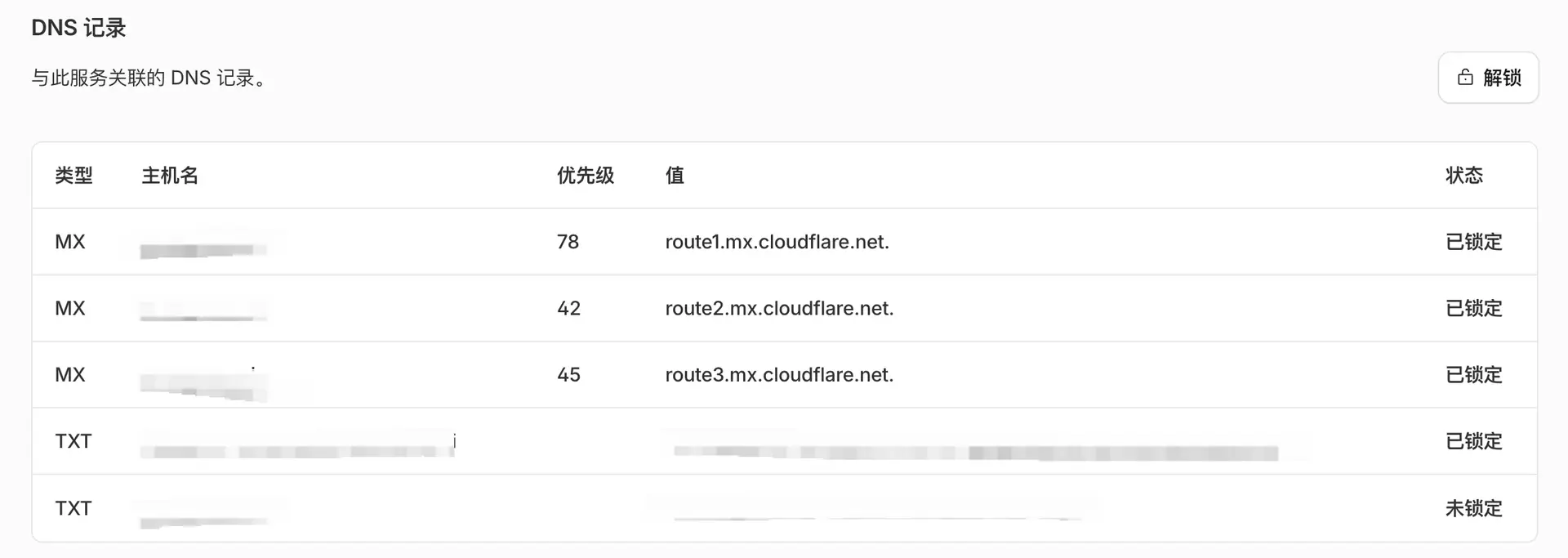
配置也很简单:
- 把域名接入 Cloudflare DNS;
- 打开
Email Service; - 进入
Email Routing; - 添加并验证接收邮件的 Gmail;
- 创建域名邮箱和转发规则;
- 按照提示添加 MX、SPF 和 DKIM 记录。
Cloudflare 会自动处理大部分 DNS 配置,通常几分钟后就能收到邮件。
还可以开启 Catch-all,把所有没有单独配置的地址都转发到 Gmail。例如别人向 [email protected] 发邮件,也能收到。
不过我不建议默认开启 Catch-all。地址越多,垃圾邮件越多。正常创建 hello、support 和 billing 等常用地址就够了。
Email Routing 不是真正的邮箱
这里需要注意:Cloudflare Email Routing 只是邮件转发服务。
它没有:
- 独立收件箱
- 邮箱账号和密码
- IMAP、POP3
- 已发送邮件
- 通讯录和日历
- 免费向任意地址发送邮件的 SMTP
因此,只配置 Cloudflare Email Routing,可以收到 [email protected] 的邮件,但是直接在 Gmail 回复时,默认发件人仍然可能是个人
Gmail。
想用域名地址回复,还需要一个发信服务。
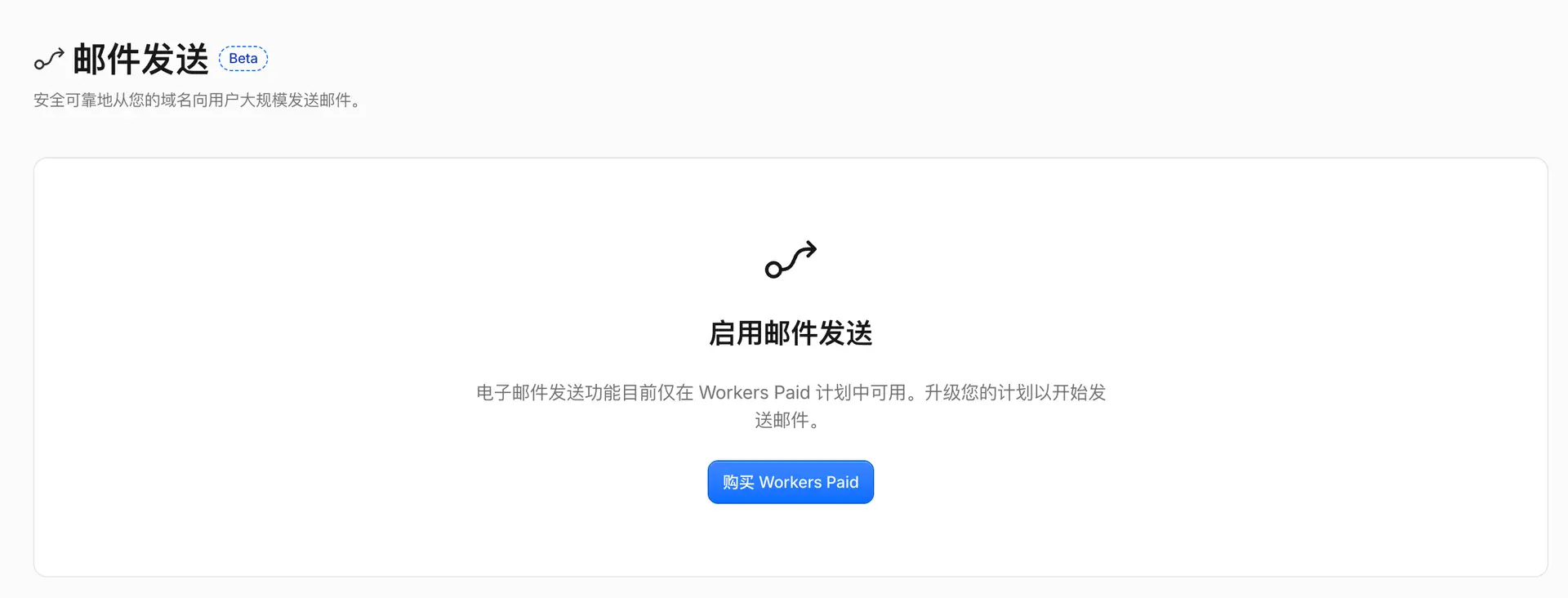
Cloudflare 现在也提供 Email Sending,但是向任意收件人发信需要 Workers Paid,免费版只能向账户中已经验证的地址发送。
Cloudflare Email Sendign 价格:https://developers.cloudflare.com/email-service/platform/pricing/
如果不想订阅 Workers Paid,可以使用 Resend。
使用 Resend 发邮件
Resend:https://resend.com/
Resend 是一个面向开发者的邮件发送服务,可以通过 API 或 SMTP 发送邮件。
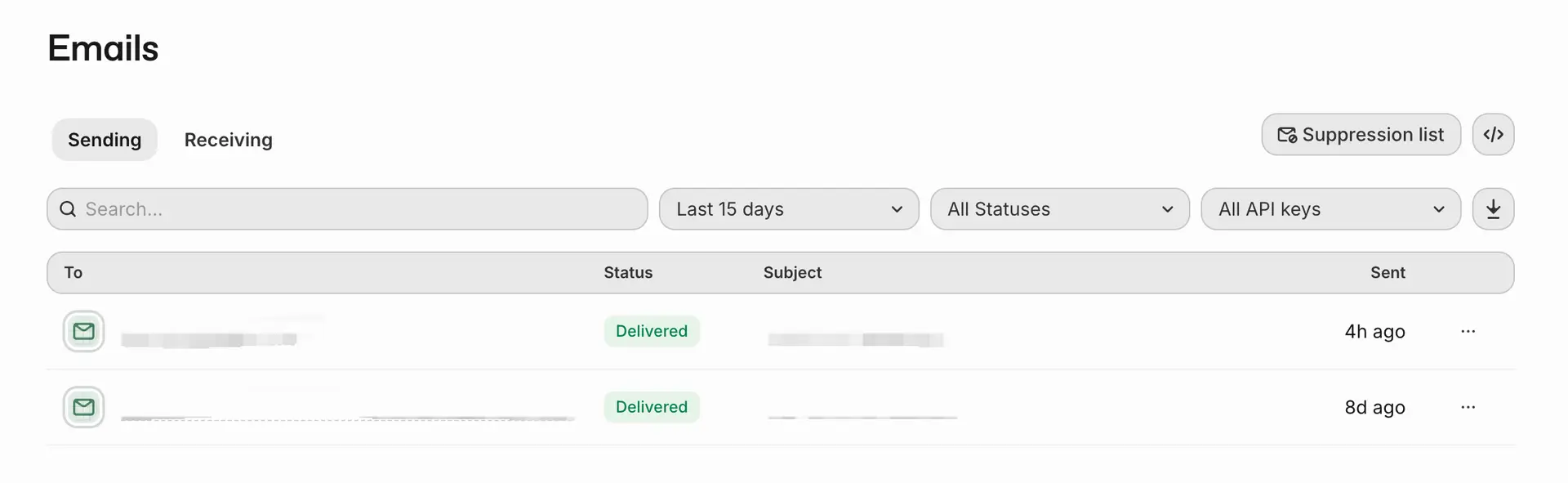

免费版目前包含:
- 每月 3000 封邮件;
- 每天最多 100 封;
- 1 个自定义域名;
- SMTP Relay;
- SPF、DKIM 域名认证;
- 30 天日志。
对于独立开发者回复用户邮件,以及发送验证码、登录链接和订单通知,基本够用。
Resend 免费额度: https://resend.com/docs/knowledge-base/what-is-resend-pricing
配置流程如下:
- 注册 Resend;
- 添加自己的域名;
- 在 Cloudflare DNS 中添加 Resend 提供的 SPF、DKIM 和 MX 记录;
- 等待域名验证通过;
- 创建 API Key。
Resend 默认使用 send.example.com 作为 Return-Path,所以它添加的是 send 子域名的 MX 和 SPF,不会覆盖 Cloudflare Email
Routing 在主域名上的 MX 记录。
不要删除 Cloudflare 自动创建的 MX 记录,否则域名邮件会无法转发到 Gmail。
Resend 官方更建议使用独立子域名发送邮件,例如 updates.example.com
,这样可以隔离发信信誉。但如果希望用户直接看到 [email protected],也可以验证主域名,然后按照 Resend 提供的 DNS 记录配置。
在 Gmail 中添加域名邮箱
Resend 验证成功以后,打开 Gmail:
- 进入“设置”;
- 选择“账号和导入”;
- 找到“用这个地址发邮件”;
- 点击“添加其他电子邮件地址”;
- 输入名称和
[email protected]; - 填写 Resend SMTP 信息。
SMTP 配置如下:
1 | SMTP 服务器:smtp.resend.com |
也可以使用 465 端口和 SSL。Resend 还支持其他端口,但 Gmail 使用 587 或 465 即可。
Resend SMTP 文档: https://resend.com/docs/send-with-smtp
保存后,Gmail 会向 [email protected] 发送一封验证邮件。邮件经过 Cloudflare 转发回 Gmail,点击验证链接或者填写验证码即可。
以后写邮件时,可以在发件人位置选择:
邮件会由 Gmail 提交给 Resend,再由 Resend 使用你的域名发送。
Google 的 Gmail API 也明确支持为自定义发件地址配置外部 SMTP,包括服务器、端口、用户名、密码和加密方式。
Gmail SendAs 文档: https://developers.google.com/workspace/gmail/api/reference/rest/v1/users.settings.sendAs
让回复默认使用域名邮箱
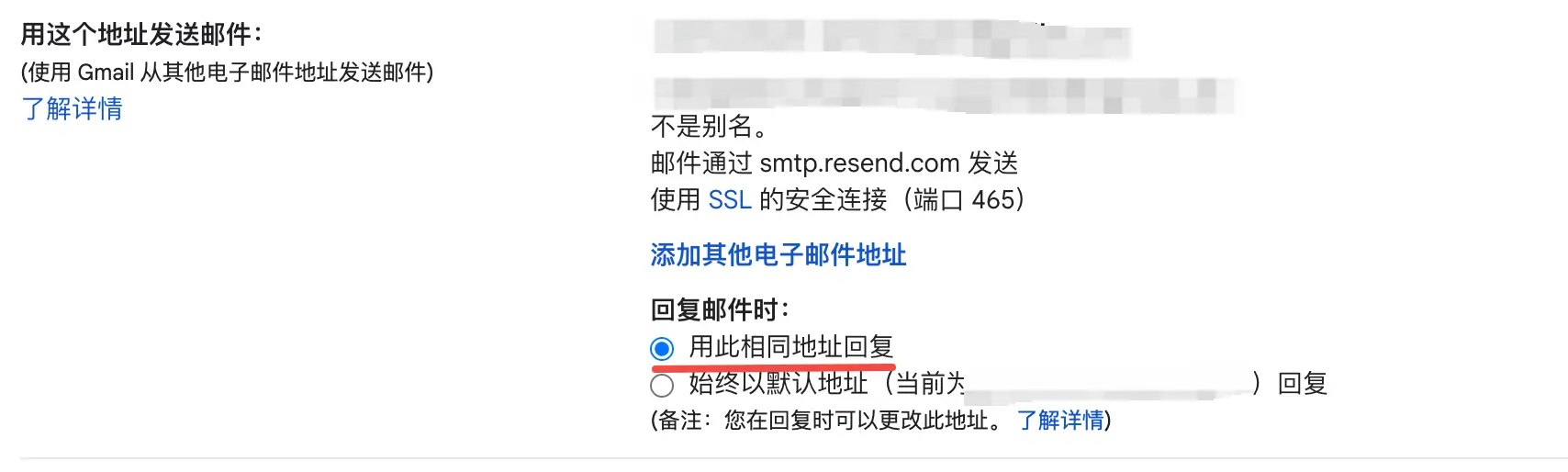
完成上面的配置后,还需要修改 Gmail 的一个设置。
在“账号和导入”中找到“用这个地址发邮件”,选择:
回复邮件时,使用收到邮件的地址回复。
这样用户发送邮件到 [email protected],你点击回复时,Gmail 会自动使用 [email protected],而不是个人 Gmail。
所有产品邮件都在一个 Gmail 中处理,不用频繁登录多个邮箱后台。
总结
对于一个人做产品的独立开发者,这套方案已经够用:
- Cloudflare Email Routing 免费收邮件;
- Resend 免费发邮件;
- Gmail 统一管理;
- 产品继续使用自己的域名地址。
一个人、邮件少、产品多,可以用这套方案,以后挣钱了有团队了,再付费使用专业的企业邮箱服务也不迟。